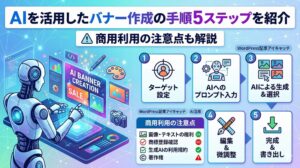
AIを活用したバナー作成の手順5ステップを紹介|商用利用の注意点も解説
「AIを使ってバナーを作りたいが、具体的な操作方法がわからない」「商用利用や著作権が心配」と悩んでいませんか?
AIツールを活用すれば、デザイン経験がなくても短時間で高品質なバナーを作成できますが、意図通りの画像を作るにはコツが必要です。
本記事では、AI機能を活用してバナーを作成する手順を、ツール選びからプロンプト入力、生成後の調整まで5ステップで解説します。AI特有の修正テクニックも紹介するので、記事を見ながら操作を進めてみてください。
▼関連記事
今すぐ使える|AI画像生成 実践ガイド 2026
「AI画像生成ツールを試してみたけど、思い通りの画像が出てこない」「どのツールを選べばいいかわからない」「著作権が怖くて社内で使い始められない」──そんな悩みを抱えていませんか?
ツール比較(5選)・コピペで使えるプロンプト実践例・国内企業10社以上の活用事例・社内導入ロードマップを1冊にまとめました。
こちらのバナーから無料でダウンロードいただけます。
【準備編】AIを活用してバナー作成する上で必要なツール選びと事前準備
バナー作成をスムーズに進めるためには、目的に合ったツールを選び、AIに指示するための情報を整理しておくことが重要です。
まずは作成環境を整えましょう。
AI機能搭載ツールの選び方(Canva, Adobe Express等)
AIでバナーを作成するには、画像生成機能とデザイン編集機能が一体になったツールを選ぶのが効率的です。
主な選択肢として以下の2つが挙げられます。
- Canva(キャンバ)
豊富なテンプレートと直感的な操作が魅力です。「Magic Media」などのAI機能で画像を生成し、そのままデザインに組み込めます。
デザイン初心者や、手軽に作りたい場合に適しています。 - Adobe Express(アドビ エクスプレス)
商用利用に配慮された画像生成AI「Adobe Firefly」を搭載しています。
ビジネス用途で安心して使いたい場合や、Adobe製品との連携を重視する場合に適しています。
自身のスキルや用途に合わせて、使いやすいツールのアカウントを用意してください。
AIへの指示に必要な「バナー設計図」を用意する
AIは曖昧な指示では意図した画像を作れません。
プロンプト(指示文)を入力する前に、以下の要素を言語化して「設計図」を作ります。
- ターゲット:誰に向けたバナーか(例:20代女性、ビジネスマン)
- サイズ:掲載場所の規定サイズ(例:1200x628px)
- 伝えたいメッセージ:最も強調したい文言(例:期間限定セール)
- 雰囲気:色味やスタイル(例:パステルカラー、未来的)
この設計図が、後の工程でAIに入力するプロンプトの基礎となります。
商用利用と著作権に関する基本ルール
AIで作成したバナーを広告やWebサイトで使用する場合、権利関係の確認が必須です。
使用するAIツールの利用規約で「商用利用が可能か」を必ず確認してください。無料プランと有料プランで権利範囲が異なる場合があります。
また、プロンプトに特定の有名キャラクター名やブランド名を含めると、著作権侵害のリスクがあります。「〇〇風」といった指示も避け、オリジナルの表現を目指してください。
既存のキャラクターやブランドを含めず、オリジナルの表現を心がけましょう。
今すぐ使える|AI画像生成 実践ガイド 2026
「AI画像生成ツールを試してみたけど、思い通りの画像が出てこない」「どのツールを選べばいいかわからない」「著作権が怖くて社内で使い始められない」──そんな悩みを抱えていませんか?
ツール比較(5選)・コピペで使えるプロンプト実践例・国内企業10社以上の活用事例・社内導入ロードマップを1冊にまとめました。
こちらのバナーから無料でダウンロードいただけます。
【実践編】AIを使ってバナーを作成する5ステップ
ここからは実際にツールを操作し、バナーを完成させる手順を解説します。
今回は一般的なAI搭載デザインツール(CanvaやAdobe Expressなど)の操作フローに基づいています。
Step1:画像生成AIに「プロンプト」を入力して素材を作る
まず、バナーの背景やメインビジュアルとなる画像を生成します。
- ツールの「画像生成」または「Text to Image」機能を開きます。
- 画像の縦横比を、作りたいバナーのサイズに合わせて設定します。
- プロンプト入力欄に、具体的な指示を入力します。
プロンプトの例としては、「1200×628のECサイト用バナー背景、鮮やかな抽象的な幾何学模様、青と白のグラデーション、右側にテキスト用の余白を確保」などが挙げられます。
重要なのは、文字を入れるスペースをあらかじめ指定しておくことです。これにより、後のレイアウト作業が格段に楽になります。
Step2:生成された画像を選択し、レイアウトを決める
プロンプトを実行すると、AIが複数の画像候補を生成します。
以下の基準で最適な1枚を選んでください。
- 文字を置くスペースがあるか:一部がシンプルになっている画像がバナーに向いています。
- 違和感がないか:被写体の形や背景のパースにおかしな点がないか確認します。
気に入った画像を選択し、キャンバスに配置して構図を確定させましょう。
Step3:キャッチコピーとテキスト情報を配置する
背景画像が決まったら、テキストツールを使って文字情報を乗せていきます。
- テキストツールを選択:テキストボックスを追加します。
- メインコピーを配置:最も伝えたいメッセージを、視線が集まる位置に大きく配置します。
- サブコピーとCTAボタンを追加:補足情報やボタン風デザインを追加します。
AI生成画像は色数が多いことがあるため、文字色は白や黒など、背景とコントラストがつく色を選びましょう。
Step4:AI編集機能で「部分修正」と「背景削除」を行う
配置してみると「ここの要素が邪魔」「商品画像を追加したい」という要望が出てくることがあります。
その場合は、AI編集機能を使って調整します。
- 不要な要素を消す:文字と被ってしまった背景の模様などをなぞって削除、または馴染ませます。
- 商品画像の追加と背景削除:手持ちの商品写真を使う場合、背景削除機能を使って商品だけを切り抜き、合成します。
Step5:全体の色調を整えて書き出し(ダウンロード)する
最後に全体のバランスを整えます。
画像の明るさや彩度を調整し、テキストが読みやすいようにトーンを落としたり、鮮やかにしたりします。
実際のサイズでプレビューし、文字の可読性や画像の粗さがないか確認してから、Web用(JPGまたはPNG)形式で書き出してください。
プレビューで文字の読みやすさを最終確認してから書き出しましょう。
今すぐ使える|AI画像生成 実践ガイド 2026
「AI画像生成ツールを試してみたけど、思い通りの画像が出てこない」「どのツールを選べばいいかわからない」「著作権が怖くて社内で使い始められない」──そんな悩みを抱えていませんか?
ツール比較(5選)・コピペで使えるプロンプト実践例・国内企業10社以上の活用事例・社内導入ロードマップを1冊にまとめました。
こちらのバナーから無料でダウンロードいただけます。
AIバナー作成で「イメージ通りにならない」時の修正テクニック
AIはランダム性があるため、一発で完璧な画像が出ないこともあります。
思い通りの結果に近づけるための修正テクニックを紹介します。
プロンプトを微調整して再生成するコツ
生成された画像がイメージと違う場合は、プロンプトの言葉を具体的かつ限定的に書き換えます。
- スタイルを指定する:「写真」「3Dイラスト」「水彩画風」など、画風を明確にします。
- 色味を指定する:「パステルカラーで」「ダークトーンで」など、色の方向性を指定します。
また、ツールによっては日本語よりも英語の指示の方が精度が高い場合があります。翻訳ツールを使って英語プロンプトを試すのも有効です。
AI生成画像の「違和感」を補正する方法
AI画像によくある「指の本数がおかしい」「謎の記号が入っている」といった破綻は、以下の方法で対処します。
- トリミング:おかしい部分が画面外に出るように画像を拡大・移動させます。
- 上から隠す:違和感のある部分の上に、テキストボックスや図形、商品画像を配置して隠します。
- 部分再生成:高機能なツールであれば、変な部分だけを選択して修正させます。
違和感のある箇所は、トリミングや他の要素で隠してしまうのが手っ取り早い解決策です。
参考画像を読み込ませてイメージを近づける
言葉だけで伝えるのが難しい場合、「イメージリファレンス」や「画像参照」機能を活用します。
手持ちの画像や過去に作ったバナー画像をAIに読み込ませることで、トーン&マナーを維持したまま新しいバリエーションを作成できます。
今すぐ使える|AI画像生成 実践ガイド 2026
「AI画像生成ツールを試してみたけど、思い通りの画像が出てこない」「どのツールを選べばいいかわからない」「著作権が怖くて社内で使い始められない」──そんな悩みを抱えていませんか?
ツール比較(5選)・コピペで使えるプロンプト実践例・国内企業10社以上の活用事例・社内導入ロードマップを1冊にまとめました。
こちらのバナーから無料でダウンロードいただけます。
成果を出すためのAIバナーデザインのポイント
AIで画像を作るだけでなく、バナーとしての成果(クリック率やコンバージョン)を高めるためのデザイン上の注意点です。
テキストの視認性とコントラストを確保する
AIが生成する背景は複雑になりがちで、そのままだと文字が読みにくい場合があります。
文字の下に半透明の「座布団」を敷いたり、文字に枠線やドロップシャドウ(影)をつけたりして、背景と文字を明確に分離させましょう。
ターゲットに合わせた「トンマナ」の一貫性
バナーをクリックした先のランディングページ(LP)と、バナーのデザインテイスト(トンマナ)が乖離していると、ユーザーは違和感を覚えて離脱してしまいます。
AIで生成する際も、遷移先のWebサイトで使用されている色やフォント、雰囲気に合わせたプロンプト設計を心がけてください。
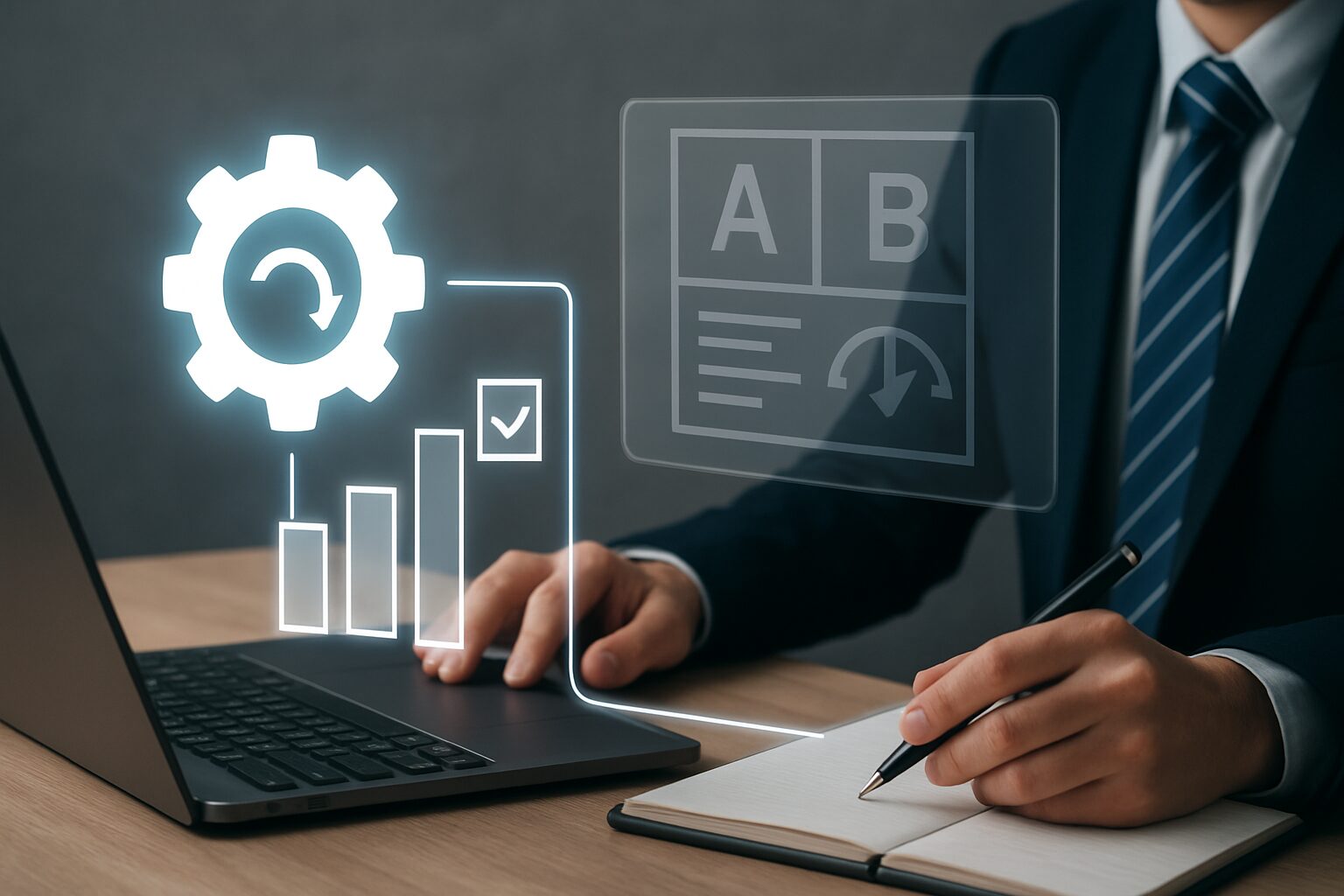
複数のバリエーションを作ってABテストする
AIの最大の強みは「大量生成」です。1つのデザインに固執せず、プロンプトを少し変えて複数のパターンを作成しましょう。
「人物あり」と「人物なし」、「青ベース」と「赤ベース」などを実際に運用し、どのバナーが最も反応が良いかABテストを行うことで、より効果的なバナーを見つけることができます。
AIの生成スピードを活かし、複数パターンでテストを行うのが成功の近道です。
今すぐ使える|AI画像生成 実践ガイド 2026
「AI画像生成ツールを試してみたけど、思い通りの画像が出てこない」「どのツールを選べばいいかわからない」「著作権が怖くて社内で使い始められない」──そんな悩みを抱えていませんか?
ツール比較(5選)・コピペで使えるプロンプト実践例・国内企業10社以上の活用事例・社内導入ロードマップを1冊にまとめました。
こちらのバナーから無料でダウンロードいただけます。
まとめ
AIを活用したバナー作成は、以下の手順で進めることで、初心者でも高品質な成果物を作成できます。
- 準備:適切なツールを選び、ターゲットやサイズを明確にする。
- 生成:具体的なプロンプトを入力し、余白のある素材を作成する。
- 編集:テキスト配置やAI編集機能でデザインを整える。
- 調整:違和感があればプロンプト調整やトリミングで修正する。
まずは無料プランやトライアルを活用して、実際にプロンプトを入力するところから始めてみてください。
AIの特性を理解し、操作に慣れることが、魅力的なバナー作成への第一歩です。
▼関連記事
今すぐ使える|AI画像生成 実践ガイド 2026
「AI画像生成ツールを試してみたけど、思い通りの画像が出てこない」「どのツールを選べばいいかわからない」「著作権が怖くて社内で使い始められない」──そんな悩みを抱えていませんか?
ツール比較(5選)・コピペで使えるプロンプト実践例・国内企業10社以上の活用事例・社内導入ロードマップを1冊にまとめました。
こちらのバナーから無料でダウンロードいただけます。
この記事の監修者

関連記事
-
 AI時代のSEO対策完全ガイド|記事作成からGEO・AIO対策の全手順【2026年最新】
 -
イラスト生成AIサービスおすすめ6選!各業界での活用事例も紹介【2025最新】
-
【プロンプト付き】AI×ASMRの作り方完全ガイド|Veo3で話題のガラスカットも簡単生成!
-
n8nのMCP機能でClaudeと連携する設定手順|Windows対応の方法
-
音楽業界における音楽生成AIの進化と可能性
-
99%の人が知らない!ChatGPTプロンプトの魔法:人格付与でAIを自在に操る【完全攻略ガイド】
-
Claude Codeの活用事例4選|職種別の活用方法や全社導入時の効果を解説
-
n8nとDifyの連携手順|HTTPリクエストでAPI接続する方法